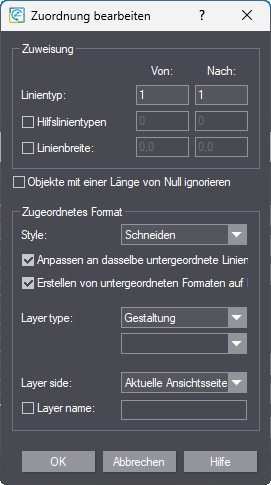
| Linientyp |
Legt den Linientyp-Bereich für eine
neue Zuordnung fest. Beim Import werden alle Objekte, deren
Linientypen innerhalb des Bereichs liegen, dem in Zuordnen
zu festgelegten Prinect-Format
zugeordnet. |
| Hilfslinientyp |
Legt den Hilfslinientyp-Bereich
für eine neue Zuordnung fest. Beim Import werden alle Objekte,
deren Hilfslinientypen innerhalb des Bereichs liegen, dem
in Zuordnen zu festgelegten Prinect-Format
zugeordnet. |
| Liniendicke |
Legt den Breitenbereich der
gewählten Zuordnung fest. Beim Import werden alle Objekte,
deren Breiten innerhalb des Bereichs liegen, dem in Zuordnen
zu festgelegten Prinect-Format
zugeordnet. |
| Objekte mit einer Länge von Null ignorieren |
Wenn die importierten
Dateien Objekte der Länge Null enthalten, ordnet Prinect diese nicht
irgendwelchen Prinect-Formaten
zu.
Die folgenden Kombinationen erklären die Verwendung der
Optionen Bestehendes abgeleitetes Format nach Breite
und Neues abgeleitetes Format auf Projektebene, deren
Verhalten sich gegenseitig beeinflusst. |
| |
| Zuordnen zu |
Das Prinect-Format,
das Prinect
den importierten Objekten zuordnet. Klicken Sie auf die Ausklappliste,
um ein Format zu wählen. |
| An abgeleitetes Format gleicher Breite anpassen (falls
gefunden) |
Prinect (1) verknüpft
die Objekte, die in den Bereich in Linientyp fallen,
mit vorhandenen abgeleiteten Formaten des Formats in Zuordnen
zu, die die gleichen Breiten haben, und (2) importiert
sie in diese abgeleiteten Formate. Die Objekte werden nicht
importiert, wenn ein solches abgeleitetes Format nicht existiert.
|
| Abgeleitete Formate auf Projektebene erstellen (nach Liniendicken) |
Prinect erzeugt
abgeleitete Formate des Formats in Zuordnen zu. Diese
Formate besitzen die gleichen Breiten wie die Objekte im Bereich
Linientyp. Prinect
importiert dann die DDES-Objekte in diesen neuen Formaten.
Die abgeleiteten Formate gelten nur für das aktuelle Projekt. |
| |
| Erfahren Sie, wie
Sie die oben genannten Optionen nutzen können, um das gewünschte
Importergebnis zu erzielen: |
| Auswahl |
Prinect |
| An abgeleitetes Format gleicher Breite anpassen (falls
gefunden) |
Das Programm
sucht im globalen Formatsatz
und ordnet dem zu importierenden CFF-Linientyp ein bestehendes
abgeleitetes Format gleicher Breite zu — wenn ein solches
gefunden wird. Anderenfalls wird der zu importierende CFF-Linientyp
einem in der Auswahlliste gewählten Format zugeordnet. |
| Abgeleitete Formate auf Projektebene erstellen (nach Breite) |
Erstellt
für jeden in der zu importierenden CFF-Datei erkannten CFF-Linientyp
ein abgeleitetes Format auf Projektebene. Das bedeutet, das
Projekt wird mit so vielen abgeleiteten Formaten zu den in
der Auswahlliste gewählten Formaten abgeschlossen, wie es
Linientypen in der zu importierenden CFF-Datei gibt.
|
| Beide Optionen |
Das Programm ordnet den CFF-Linientyp
einem bestehenden abgeleiteten Format gleicher Breite zu —
wenn ein solches gefunden wird. Anderenfalls erstellt Prinect für jeden
in der zu importierenden CFF-Datei erkannten CFF-Linientyp
ein abgeleitetes Format auf Projektebene.
|
| Keine der Optionen |
Das Programm ordnet den
in der zu importierenden CFF-Datei erkannten CFF-Linientypen
das in der Auswahlliste gewählte Format zu. |
| Layer-Typ |
Die Ebene,
mit der der Linientyp verknüpft wird. HINWEIS: Einige Ebenen
– Partial Ink Foil, Lackierung, Laminierung und Träger – haben
Sublayer, die in der unteren Dropdown-Liste erscheinen. |
| Layer-Seite |
Die Ebenenseite, mit der der Linientyp
verknüpft wird. Die Optionen sind:
- Aktuelle Ansichtseite: Die Seite, die Ihnen
aktuell auf dem Bildschirm zugewandt ist.
- Vorderseite, Rückseite, Neutral:
Entsprechend die Vorder- oder Rückseite des Designs. "Neutral"
bedeutet beide Seiten.
- Stanzseite, Gegenstanzseite: Die Stanzseite
ist eine Eigenschaft des Materialtyps und ist speziell
definiert.
Bevor Sie eine Stanz- oder Gegenstanzseite für eine Linientyp-Verknüpfung
festlegen, prüfen Sie, welche Seite die Stanzseite für
Ihr Material ist, und
entscheiden Sie dann, wie Sie die Verknüpfung einstellen
möchten.
|
| Layer-Name |
Der Ebenenname des Linientyps,
falls angegeben. Sie können einen übersetzten Namen verwenden.
Klicken Sie dazu auf das ganz rechts stehende Symbol und geben
Sie dann eine Übersetzung für die gewünschte Sprache ein. |