Zeichenfehler in importierten Dateien beheben
Mit Drittprogrammen erstellte Dateien, die in Prinect importiert werden, enthalten oft Zeichenfehler, die die weitere Bearbeitung des Projekts unmöglich machen. Diese Fehler können zu Konstruktionsschwächen führen — z.B. nicht geschlossene Konturen, Rillen und Schnitte, die nirgendwo hin führen, und Objekte, die die Anforderungen an geometrische Beziehungen — nahezu überlappende, nahezu parallele oder nahezu kollineare Linienabschnitte oder nahezu zufällige Bögen — nicht erfüllen.
Der Fehlerbehebungsassistent prüft geometrische Elemente gemäß den von Ihnen festgelegten Kriterien — Winkel- und Abstandstoleranzen, Minimalflächen und Objektgröße, Rillliniengrenzen. Nach dem Import einer Datei und der Festlegung der Kriterien verwendet der Fehlerbehebungsassistent diese, um eine Liste von Zeichenfehlern zu erzeugen. Danach entscheiden Sie, welche Fehler korrigiert werden müssen, und welche bestehen bleiben können.
So identifizieren Sie Zeichenfehler
- Eine Zeichnung, die die importierte Datei enthält, können Sie auf folgende Weise bearbeiten:
- Klicken Sie auf das Symbol Fehlerbehebungsassistent
 in der Transformationen-Werkzeugleiste.
- Klicken Sie auf Fehlerbehebungsassistent im Menü Transformationen.
Im Zeichenbereich sind die geschlossenen Konturen farbig schraffiert. Zeichenfehler, die anhand der standardmäßig festgelegten Werte gefunden werden, sind mit durchkreuzten Kreisen markiert.
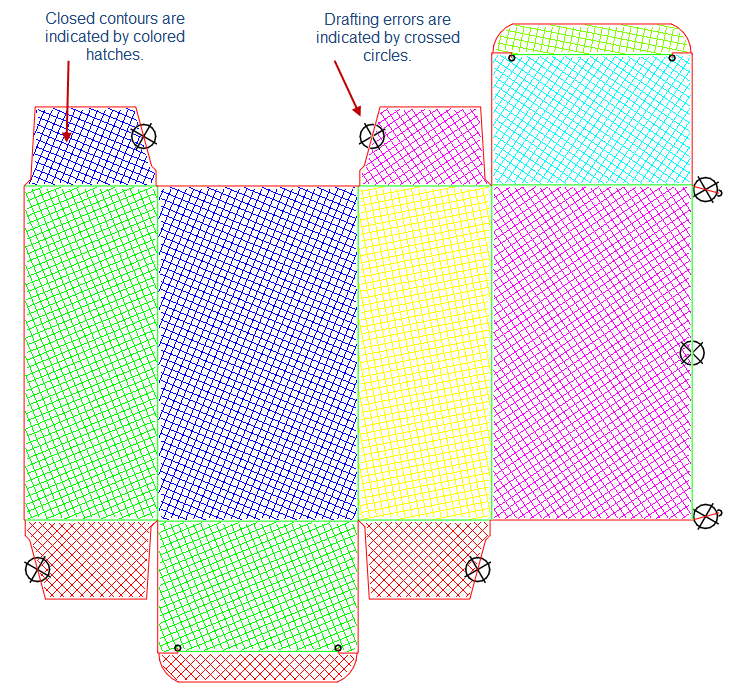
Fehler in Nutzenzeichnungen
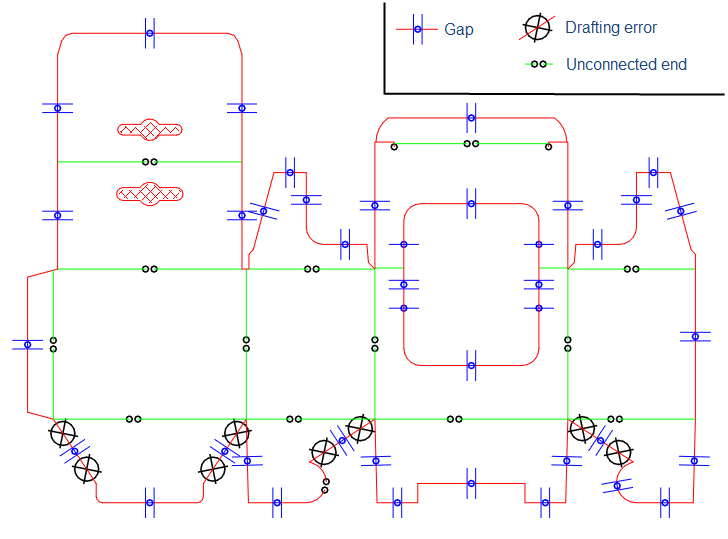
Fehler in importierten Brückenzeichnungen
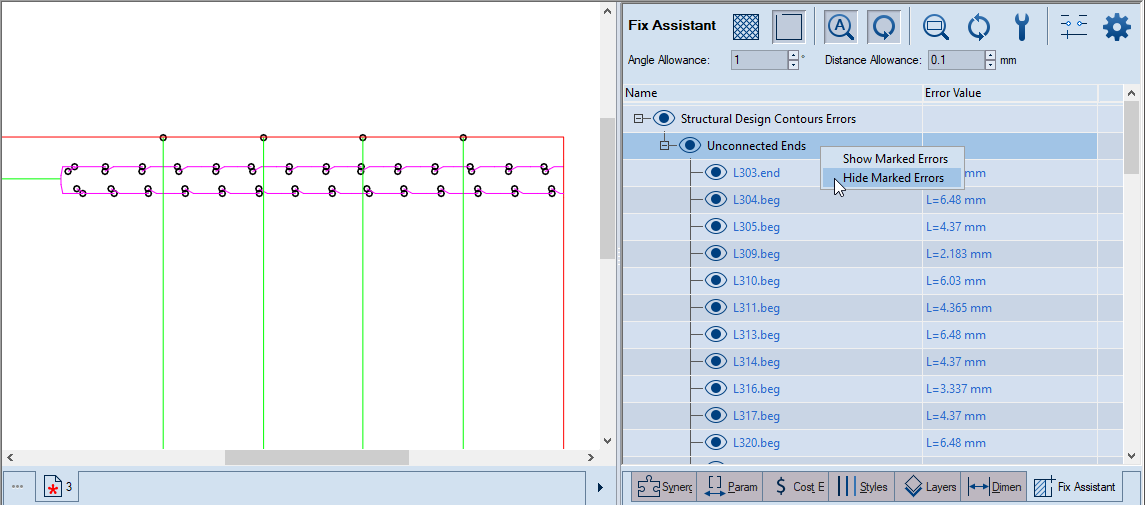
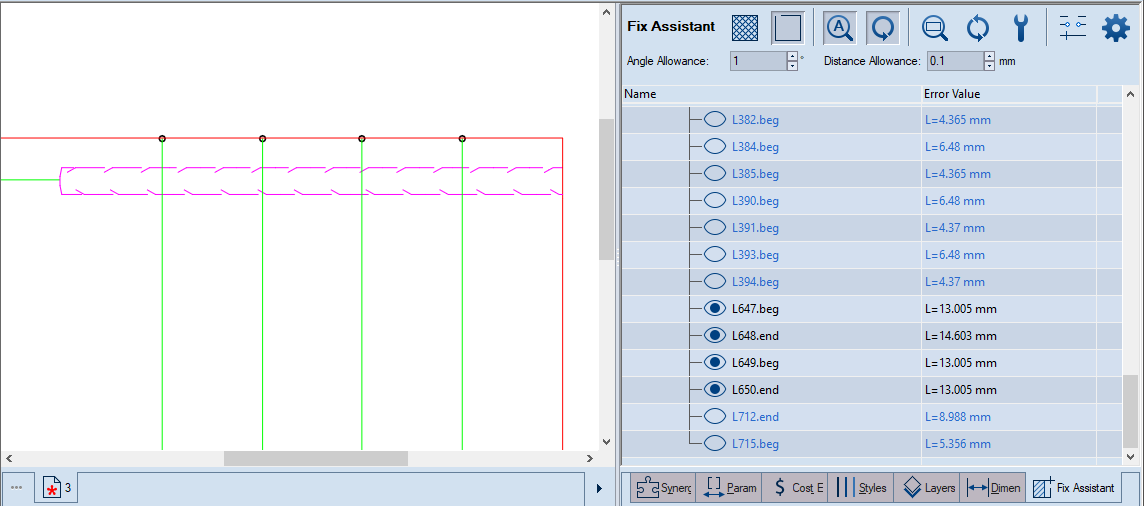
Im Tabellenbereich erscheint das Register Fehlerbehebungsassistent, in dem die gefundenen Fehler nach technischen Merkmalen gruppiert angezeigt werden.
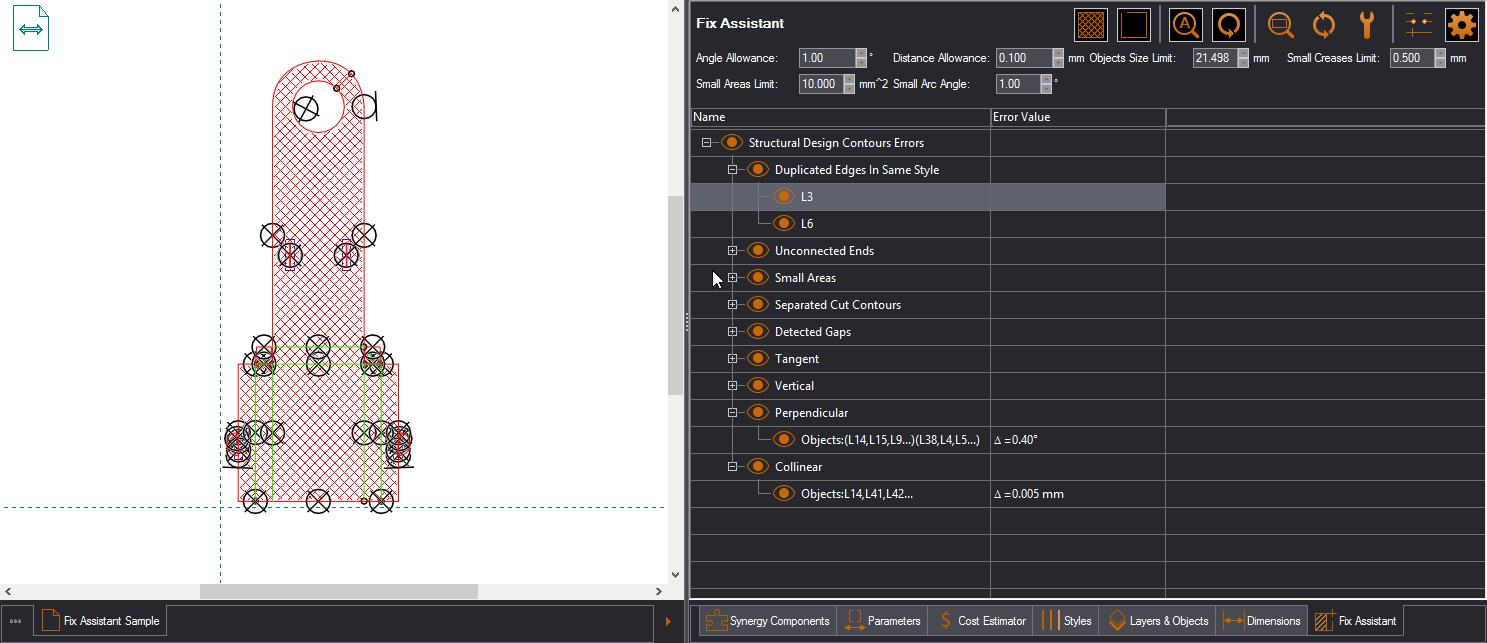
Die Bedienelemente
 Konturen schraffieren
Markiert geschlossene Konturen mit farbiger Schraffur.
 Hängende Punkte mit Länge fast Null
ignorieren Das Programm erkennt keine Lücken mit Länge fast Null.
Die Funktion gilt in erster Linie für tangentiale Objekte und nicht
verbundene Enden.
 Autozoom umschalten
Wenn dieser Button gedrückt ist, wird im Zeichenbereich der Ausschnitt
vergrößert, sobald der entsprechende Fehler in der Tabelle gewählt
wird.
 Auto-Aktualisieren
umschalten Wenn dieser Button gedrückt ist, wird die Liste automatisch
aktualisiert, sobald ein Fehler korrigiert ist.
 Gewähltes Problem
einzoomen Ist in der Tabelle ein Fehler gewählt, so wird dieser
vergrößert, sobald dieser Button gedrückt wird.
 Aktualisieren Dieser Button ist in zwei
Situationen relevant:
- Klicken Sie auf den Button, um die Liste zu aktualisieren, wenn Sie einen Fehler behoben haben. Der behobene Fehler wird dann aus der Liste entfernt.
- Klicken Sie auf den Button, nachdem Sie die gewünschten neuen Toleranzwerte eingegeben haben, damit das Programm die neuen Werte übernehmen kann, und kontrollieren Sie die Zeichnung erneut.
 Gewähltes Problem korrigieren Korrigiert
das im Tabellenbereich gewählte Problem. Wählen Sie im Tabellenbereich
die Zeile mit dem Fehler und drücken Sie den Button, um diesen Fehler
zu beheben. Um eine gesamte Gruppe von Fehlern zu korrigieren, wählen
Sie deren Titelzeile und klicken Sie dann auf den Button.
 Einstellungen Lückenklassifiizierung
Legt die Kriterien fest, die Prinect zur Klassifizierung von Lücken in importierten
Zeichnungen anwendet. Je nach Kriterium bezeichnet Prinect die Lücken
als Verbindungsstege, Brücken oder Lücken. Nach Klassifizierung der
Lücken listet Prinect sie in
der Spalte Fehlerwert im Tabellenbereich auf. Sehen Sie den
Eintrag hier, verwenden Sie das Werkzeug Ausgewähltes Problem korrigieren
und bestimmen Sie, wie Prinect jede Lücke
korrigieren soll.
 Erweiterte Optionen anzeigen Zeigt weitere
Filter an, die Fehler in der Objektgröße, kleinen Rilllinien und kleinen
Flächen erkennen.
Winkeltoleranz Legt den Wert fest, unter dem Winkel als konstruktive Fehler erkannt werden. Beispiel 1: Wenn der Winkel zwischen zwei Linien kleiner ist als der Wert in Winkeltoleranz, so wird ein Parallelitätsfehler in der Tabelle unter der Gruppe Parallel angezeigt. Beispiel 2: Wenn ein Objekt mit der X-Achse einen Winkel ergibt, und dieser Winkel kleiner ist als der Wert in Winkeltoleranz, so wird ein Horizontalfehler in der Tabelle unter der Gruppe Horizontal angezeigt. Analog dazu gelten die beiden Beispiele auch für Objekte, die mit der Y-Achse einen Winkel ergeben.
Abstandstoleranz Legt den Wert fest, unter dem Abstände zwischen Objekten des gleichen Typs als konstruktive Fehler erkannt werden. Beispiel 1 (Linien): Wenn der Abstand zwischen zwei Linien kleiner ist als der Wert in Abstandstoleranz, so wird ein Kollinearitätsfehler in der Tabelle unter der Gruppe Kollinear angezeigt. Beispiel 2 (Kreise und Bögen): Wenn der Abstand zwischen den Mittelpunkten zweier Kreise kleiner ist als der Wert in Abstandstoleranz, so wird ein Konzentrizitätsfehler in der Tabelle unter der Gruppe Konzentrisch angezeigt. Wenn die Radien der gleichen zwei Kreise einen Abstand voneinander haben, der kleiner ist als der Wert in Abstandstoleranz, wird ein Fehler Beinahe-Überlappung ausgegeben.
Objektgrößengrenze Objekte, deren Längen größer sind als der in Objektgrößengrenze angegeben Wert, sind von der Erkennung geometrischer Beziehungsfehler — z.B., parallel, kollinear und rechtwinklig — ausgeschlossen. Das heißt, nur Objekte, die länger sind als der eingestellte Grenzwert, werden für die Fehlererkennung herangezogen. Diese Funktion ist besonders hilfreich bei importierten Zeichnungen, die eine Vielzahl von sehr kleinen Objekten enthalten. So enthalten z.B. Zeichnungen mit Blumenmustern eine Vielzahl von sehr kleinen Objekten (Linien oder Bögen oder beide). Wenn die Längen dieser Objekte kleiner sind als der festgelegte Grenzwert, werden sie von der Fehlererkennung ausgenommen. Dies stellt sicher, dass nur sinnvolle Objektgrößen-Fehler aufgeführt werden.
Grenze kleine Rillungen Der Grenzwert, unter dem Rillungen als Fehler erkannt werden. Dies ist besonders hilfreich, wenn sich zwischen zwei Flächen zu kurze Rillungen befinden. Aufgrund seiner Kürze kann eine Rillung durch das Gewicht der zwei Flächen leicht brechen.
Grenze kleine Flächen Der Grenzwert, unter dem Flächen als Fehler erkannt werden. HINWEIS: Flächen werden in den Standardmaßeinheiten dargestellt.
Kleiner Bogenwinkel HINWEIS: Flächen werden in den Standardmaßeinheiten dargestellt.
Name Die Objekt-ID. Objektserien, die Fehler desselben Typs aufweisen, werden gruppiert und können durch Klicken auf das Plus-Zeichen vor der Gruppenbezeichnung begutachtet werden. Eine Liste der Fehlergruppen finden Sie in der Spalte Fehlertyp der Tabelle aus Schritt 2. Die Objekte sind wie folgt:
| Kennung | Objekt | Hinweis |
|---|---|---|
| A | Bogen | |
| C | Kreis | |
| L | Linie | Die Erweiterungen end und beg zeigen das Ende bzw. den Anfang der Linie an. |
| F | Abrundung | |
| Kontur | Eine unterbrochene Linie, die eine Fläche umschreibt | |
| Loch | Eine unterbrochene Linie, die eine Fläche innerhalb einer geschlossenen Kontur umschreibt | |
| Δ | Der Wert,, um den das erkannte Objekt von dem in dem entsprechenden Toleranzfilter festgelegten erlaubten Wert abweicht. |
FehlerwertDer Wert des Fehlers. Bei Linearitätsfehlern wird der Fehler durch den Buchstaben L angezeigt, gefolgt von einem die Länge des Objekts angebenden Wert. Bei Abstandsfehlern wird der Fehler durch den Buchstaben Delta (Δ) angezeigt, gefolgt von dem Wert in Grad (für Winkelabweichungen) bzw. Längenwerten (für lineare Abweichung). Flächen werden durch das Wort Fläche angezeigt.
- Begutachten Sie die im Tabellenbereich aufgeführten Zeichenfehler und nutzen Sie die jeweils angebotene Korrekturoption, um diejenigen Fehler zu berichtigen, die das Projekt gefährden.
WICHTIG: In den folgenden Fällen schließt die Fehlererkennung die Objekte aus, deren Größe kleiner ist als der in Objektgrößengrenze festgelegte Wert.